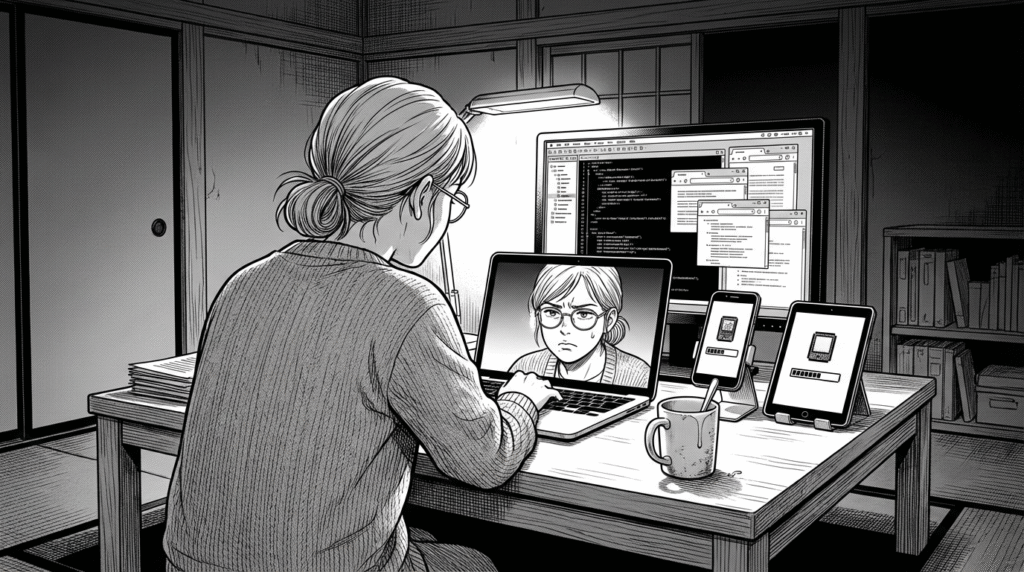
5年ほど前の話なんだけど、私が受けた案件で「既存サイトをスマホ対応にしてほしい」という依頼があった。クライアントは地方の中小企業で、PC専用で作られたコーポレートサイトをなんとかスマホでも見やすくしたいと。
最初に見た時、正直「うわぁ…」って声が出た。floatで組まれた複雑なレイアウト、固定幅で書かれたCSS、そして何より画像の中にテキストが埋め込まれているデザイン。完全にPC時代の遺産だった。
で、納期は2週間。正直に言うと「これ、作り直した方が早いんじゃ…」と思ったけど、予算的にそれは無理。結局、既存のコードをなんとかレスポンシブ化することになった。
結果から言うと、その案件は地獄だった。メディアクエリを書いても効かない、レイアウトが崩れる、画像が横スクロールを引き起こす。デバッグに何時間も費やして、完成した頃には髪の毛が薄くなった気がした(気のせいだと思いたい)。
あの経験から学んだことがある。レスポンシブデザインって、「後からなんとかする」ものじゃなくて、最初から設計に組み込んでおくべきものなんだって。
この記事では、私がこれまで20年以上のWeb制作経験と、数百件の案件対応で身につけた「HTMLとCSSでレスポンシブデザインを実現する方法」を、できるだけ実践的に書いていく。初心者がハマりやすい落とし穴も含めて、リアルな話をしていこうと思う。
レスポンシブデザインって結局何なの?
「レスポンシブデザイン」って言葉、今じゃ当たり前すぎて逆に説明しにくいんだけど、簡単に言えば「どんな画面サイズでも見やすく表示されるWebサイトの作り方」のこと。
PC、タブレット、スマホ――画面サイズがバラバラなデバイスで同じHTMLを使いながら、CSSで見た目を切り替える技術だ。
2010年頃にEthan Marcotteって人が提唱した概念なんだけど、当時は「そんなの本当にできるの?」って懐疑的な人も多かった。でも今じゃ、レスポンシブじゃないサイトの方が珍しい時代になった。
なぜレスポンシブが必須になったのか
これ、実は2つの大きな理由がある。
1つ目はモバイルユーザーの急増。今やWebサイトへのアクセスの6割以上がスマホからって統計がある。PC専用サイトを作っても、見てくれる人が少ないんだよね。
2つ目はGoogleの方針変更。2021年3月から「モバイルファーストインデックス(MFI)」が全面的に導入された。これ、要するにGoogleがスマホ版のページを基準に検索順位を決めるようになったってこと。
つまり、スマホで見づらいサイトは検索順位が下がる。SEO的にも、レスポンシブ対応は必須になったわけだ。
HTMLの基本設定――ビューポートを理解する
レスポンシブデザインを実現する上で、絶対に外せない設定がある。それがビューポート(viewport)の設定だ。
これを忘れると、どれだけCSSを頑張って書いても、スマホで見た時にPC版がそのまま縮小表示されてしまう。初心者が最初にハマる罠トップ3に入ると思う。
ビューポートタグの書き方
HTMLの<head>タグ内に、必ずこれを書く:
<meta name="viewport" content="width=device-width, initial-scale=1.0">これだけ。でも、この1行がめちゃくちゃ重要。
width=device-widthは「表示領域の幅を、デバイスの画面幅に合わせる」という意味。initial-scale=1.0は「初期表示時のズーム倍率を100%にする」という指定だ。
実際の失敗例
昔、メンターをしてた受講生がこんなミスをしていた。ビューポートタグは書いたんだけど、initial-scaleを0.5にしてしまっていた。
結果、スマホで開くと最初から50%縮小表示されて、ユーザーが毎回ピンチアウトで拡大しないといけない状態に。「なんでレスポンシブにならないんですか?」って相談されて、コード見たら「あー…」ってなった。
細かい設定だけど、こういうのが積み重なってユーザー体験を壊すんだよね。
CSSの基本技術――メディアクエリを使いこなす
ビューポートの設定ができたら、次はCSSでデバイスごとの表示を切り替える。ここで使うのがメディアクエリだ。
メディアクエリは、画面幅に応じて適用するCSSを変更できる機能。これがレスポンシブデザインの核心部分と言っていい。
基本的な書き方
/* スマホ向けのスタイル(モバイルファースト) */
.container {
  width: 100%;
  padding: 16px;
}

/* タブレット以上(768px以上)のスタイル */
@media (min-width: 768px) {
  .container {
    width: 750px;
    margin: 0 auto;
    padding: 24px;
  }
}

/* PC向け(1024px以上)のスタイル */
@media (min-width: 1024px) {
  .container {
    width: 960px;
    padding: 32px;
  }
}
この書き方が「モバイルファースト」と呼ばれるアプローチ。最初にスマホ向けのスタイルを書いて、画面が大きくなるにつれて上書きしていく。
なぜモバイルファーストなのか
昔は「デスクトップファースト」で書く人が多かった。PC向けのスタイルを先に書いて、max-widthでスマホ向けに上書きする方法だ。
でも、これだとスマホで不要なスタイルまで読み込んでしまって、パフォーマンスが悪くなる。モバイルファーストなら、小さい画面では必要最小限のCSSしか読み込まないから効率的なんだ。
あと、Googleが推奨してるってのも大きい。SEO的にも有利になる。
ブレイクポイントの決め方
「何pxでメディアクエリを切り替えればいいの?」って、よく聞かれる質問。
正直に言うと、絶対的な正解はない。デザインやコンテンツによって変わる。
ただ、一般的によく使われるのはこの辺り:
- スマホ:~767px
- タブレット:768px~1023px
- PC:1024px~
私が実際の案件でよく使うのは、768pxと1024pxの2箇所だけ。細かく分けすぎると管理が大変になるし、コードも複雑になる。
よくある失敗:max-widthとmin-widthの混在
これ、初心者がめちゃくちゃハマる。私も昔やらかした。
/* ダメな例 */
@media (max-width: 768px) {
  /* スマホ向け */
}

@media (min-width: 768px) {
  /* PC向け */
}一見良さそうだけど、これだと768pxちょうどの時に両方のスタイルが適用される。結果、どっちのCSSが優先されるかは記述順次第で、予測不能な表示になる。
正しくはこう:
/* 正しい例 */
@media (max-width: 767px) {
  /* スマホ向け */
}

@media (min-width: 768px) {
  /* PC向け */
}
1pxの違いだけど、これで重複がなくなる。細かいけど、こういうのが後々バグの原因になるんだよね。
FlexboxとCSS Gridの使い分け――レイアウトの選択肢
レスポンシブデザインを実現する上で、FlexboxとCSS Gridの使い分けは避けて通れない話題だ。
正直、この2つの登場で、レイアウト構築の難易度は劇的に下がった。昔のfloatでの苦労を思い出すと、涙が出そうになる(冗談じゃなく)。
Flexboxが得意なこと
Flexboxは1次元のレイアウトに強い。横並び、または縦並びの要素を柔軟に配置できる。
例えば、ナビゲーションメニューとか:
.nav {
  display: flex;
  justify-content: space-between;
  align-items: center;
  gap: 16px;
}

/* スマホではメニューを縦並びに */
@media (max-width: 767px) {
  .nav {
    flex-direction: column;
  }
}
flex-direction: column;だけで、横並びが縦並びに変わる。これ、本当に便利。
CSS Gridが得意なこと
CSS Gridは2次元のレイアウトに強い。縦と横、両方向に要素を配置する時に威力を発揮する。
例えば、カードレイアウトとか:
.card-grid {
  display: grid;
  grid-template-columns: repeat(auto-fit, minmax(min(300px, 100%), 1fr));
  gap: 24px;
}このrepeat(auto-fit, minmax(min(300px, 100%), 1fr))ってのが、CSS Gridの真骨頂。画面幅に応じて自動的にカラム数が変わる。スマホなら1カラム、タブレットなら2カラム、PCなら3カラムみたいに。
メディアクエリを書かなくても、勝手にレスポンシブになる。これ、最初に知った時は感動した。
実務での使い分け
私が案件で使う時の判断基準は、こんな感じ:
Flexboxを使う場面:
- ナビゲーションメニュー
- ボタンの横並び
- 幅が不定な要素の配置
- 要素数が可変のリスト
CSS Gridを使う場面:
- カードレイアウト
- ページ全体の大枠レイアウト
- 複雑な配置パターン
- グリッド状に並ぶコンテンツ
ただし、この2つは組み合わせて使うこともできる。例えば、ページ全体はGridで、各セクション内はFlexboxで、みたいな。
どっちかしか使っちゃいけないわけじゃない。適材適所で選べばいい。
よくある失敗とその対策――現場のリアルな話
ここからは、私が実際に見てきた(あるいは自分でやらかした)失敗例と、その対策を紹介する。
メンターとして何百人も見てきたけど、みんな似たようなところでハマるんだよね。
失敗1:画像が横スクロールを引き起こす
これ、本当によくある。
/* ダメな例 */
img {
  width: 800px;
}
固定幅で画像を指定すると、スマホで見た時に画面からはみ出て、横スクロールが発生する。
正しくはこう:
/* 正しい例 */
img {
  max-width: 100%;
  height: auto;
}
max-width: 100%で、親要素の幅を超えないようにする。height: autoで縦横比を維持。これだけで、画像は自動的にレスポンシブになる。
簡単だけど、意外と忘れがち。
失敗2:文字サイズが小さすぎる
特に画像内のテキスト。PCサイズで作った画像をそのまま縮小すると、スマホでは文字が潰れて読めなくなる。
これ、私が最初に紹介した地獄案件でも問題になった。クライアントが用意した画像、全部テキスト入りだったんだよね…。
対策は2つ:
- テキストは画像じゃなくHTMLで書く(これが理想)
- スマホでは別の画像を用意する(pictureタグを使う)
<picture>
  <source media="(max-width: 767px)" srcset="image-sp.jpg">
  <img src="image-pc.jpg" alt="説明文">
</picture>
面倒だけど、ユーザビリティを考えるとこれくらいはやるべき。
失敗3:box-sizingの罠
これは地味だけど、ハマると抜け出せない。
CSSのwidthプロパティは、デフォルトだとpaddingとborderを含まない。だから、width: 100%にpaddingを足すと、親要素からはみ出る。
/* 問題が起きる例 */
.box {
  width: 100%;
  padding: 20px;  /* これではみ出る */
}解決策は、box-sizing: border-boxを全要素に適用すること:
* {
  box-sizing: border-box;
}これで、paddingとborderがwidthに含まれるようになる。レスポンシブデザインを作る時は、最初にこれを書いておくのが鉄則。
失敗4:固定幅の罠
width: 1000px;みたいな固定幅を使うと、当然レスポンシブにならない。
でも、「じゃあ全部パーセントで書けばいいのか」って言うと、それも違う。パーセントだと、極端に画面が大きい時や小さい時に崩れることがある。
私がよく使うのは、max-widthとの組み合わせ:
.container {
  width: 100%;
  max-width: 1200px;
  margin: 0 auto;
  padding: 0 20px;
}
これで、画面幅が1200px以下の時は100%、それ以上の時は1200pxで固定される。左右中央揃えにもなるし、paddingでスマホの時も余白が確保される。
シンプルだけど、実用的。
実践的なレイアウト例――コードで見る実装
理論ばかり話してもつまらないから、実際によく使うレイアウトパターンをコードで見ていこう。
パターン1:2カラムレイアウト
サイドバーとメインコンテンツの2カラム。よくあるブログとかのレイアウトだ。
.layout {
  display: grid;
  gap: 32px;
  padding: 20px;
}

/* タブレット以上で2カラムに */
@media (min-width: 768px) {
  .layout {
    grid-template-columns: 250px 1fr;
  }
}

/* PC向けで中央寄せ */
@media (min-width: 1024px) {
  .layout {
    max-width: 1200px;
    margin: 0 auto;
  }
}
スマホでは1カラム、タブレット以上で2カラム。シンプルだけど、実務でよく使う。
パターン2:カードグリッド
商品一覧とか、ブログ記事一覧でよく使うパターン。
.card-container {
  display: grid;
  grid-template-columns: repeat(auto-fit, minmax(min(280px, 100%), 1fr));
  gap: 24px;
  padding: 20px;
}

.card {
  background: #fff;
  border-radius: 8px;
  box-shadow: 0 2px 8px rgba(0,0,0,0.1);
  padding: 20px;
}auto-fitとminmaxの組み合わせで、画面幅に応じて自動的にカラム数が変わる。メディアクエリいらず。
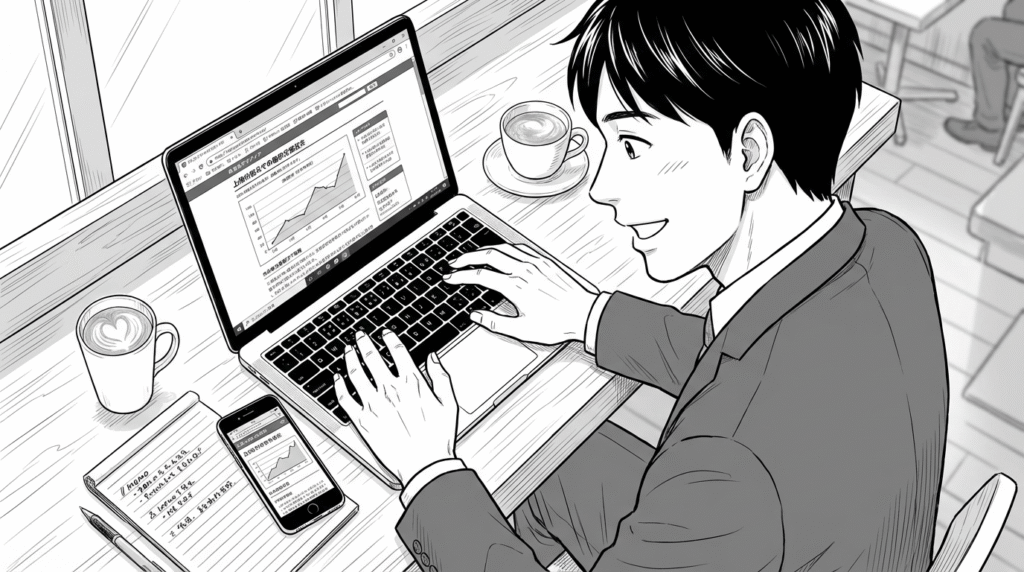
パターン3:ヘッダーナビゲーション
レスポンシブヘッダーは、初心者が苦戦するポイントの1つ。
.header {
  display: flex;
  justify-content: space-between;
  align-items: center;
  padding: 16px 20px;
}

.nav {
  display: flex;
  gap: 24px;
}

/* スマホではハンバーガーメニュー */
@media (max-width: 767px) {
  .nav {
    display: none;  /* 初期状態では非表示 */
    flex-direction: column;
    position: absolute;
    top: 60px;
    left: 0;
    right: 0;
    background: #fff;
    padding: 20px;
  }

  .nav.is-open {
    display: flex;  /* JavaScriptでクラスを付けて表示 */
  }
}
ハンバーガーメニューの開閉にはJavaScriptが必要になるけど、レイアウト自体はCSSで完結する。
パターン4:フッターレイアウト
フッターも意外とレスポンシブ化で悩む部分。特に、複数カラムの情報を整理するのが難しい。
.footer {
  background: #333;
  color: #fff;
  padding: 40px 20px;
}

.footer-content {
  display: grid;
  gap: 32px;
  max-width: 1200px;
  margin: 0 auto;
}

/* スマホでは1カラム */
.footer-content {
  grid-template-columns: 1fr;
}

/* タブレット以上で2カラム */
@media (min-width: 768px) {
  .footer-content {
    grid-template-columns: repeat(2, 1fr);
  }
}

/* PC向けで4カラム */
@media (min-width: 1024px) {
  .footer-content {
    grid-template-columns: repeat(4, 1fr);
  }
}
これで、スマホでは縦に並び、タブレットで2カラム、PCで4カラムになる。
フッターはページの最下部だから軽視されがちだけど、実はユーザーがよく見る場所。問い合わせ先とかプライバシーポリシーとか、重要な情報が集まってるからね。
実際、私が過去に受けた案件で「フッターだけレスポンシブ化してほしい」って依頼もあった。他の部分は問題ないのに、フッターだけスマホで崩れてたんだよね。それだけでサイト全体の印象が悪くなる。
細かいところまで気を配るのが、プロとアマチュアの差だと思う。
レスポンシブデザインで稼ぐために――副業視点
ここまで技術的な話をしてきたけど、最後に副業・案件獲得の視点からも書いておく。
レスポンシブ対応案件の相場
私が見てきた範囲だと、既存サイトのレスポンシブ化案件は:
- 簡単なLP(ランディングページ):3万~8万円
- コーポレートサイト(5~10ページ):10万~30万円
- ECサイトやメディアサイト:30万円~
新規で作る場合は、これの1.5~2倍くらいが相場かな。
ただし、「既存サイトのレスポンシブ化」は見積もりが難しい。元のコードがどれだけ汚いかで工数が全然変わるから。
案件を取る時の注意点
クラウドソーシングで「レスポンシブ化」案件を見る時、必ず確認すべきことがある:
- 元のサイトのコードは誰が書いたのか
- どこまでの対応を求められているのか(デザインから?コーディングだけ?)
- テスト環境はあるのか
- 納期は現実的か
特に1番目。自作サイトならまだマシだけど、「昔どこかの業者に作ってもらったけど、連絡取れなくなった」みたいなケースは要注意。
コードが読めないレベルで汚いことがある。そういう案件は、最初から高めに見積もるか、断った方が無難。
初心者が実績を作るには
これから副業でレスポンシブ案件を取りたい人は、まずポートフォリオサイトを自分で作ることから始めるべき。
それも、ただ作るだけじゃなくて:
- 実際にスマホ・タブレット・PCで表示確認
- Chrome DevToolsのレスポンシブモードで各サイズチェック
- Lighthouseでパフォーマンス測定
- 画像最適化もしっかりやる
このあたりまでやって、初めて「レスポンシブデザインができます」って言える。
そのポートフォリオを持って、クラウドソーシングで小さい案件から取っていく。最初は単価低くても、実績作りと思って割り切る。
5件くらい実績ができれば、徐々に単価の高い案件も取れるようになる。私が見てきた受講生も、だいたいこのパターンで副業収入を作ってる。
よくある質問(FAQ)
Q1:レスポンシブデザインは必ず必要?
A:2025年の今、ほぼ必須です。
理由は3つ:
- スマホユーザーが全体の6割以上
- GoogleのMFI(モバイルファーストインデックス)でSEOに影響
- クライアントがレスポンシブ対応を前提にしている
「PC専用サイトを作りたい」って依頼、この5年で1件も見てない。それくらい当たり前になってる。
Q2:FlexboxとGridはどちらを学ぶべき?
A:両方学ぶべきですが、優先順位をつけるならFlexboxから。
Flexboxの方が使う場面が多いし、理解しやすい。Gridは必要になった時に学んでも間に合う。
ただ、両方使えるようになると、レイアウト構築の選択肢が広がって、仕事が早くなる。最終的には両方マスターした方がいい。
Q3:ブレイクポイントはいくつ設定すべき?
A:2~3箇所が実用的。多くても4箇所まで。
私の場合:
- 768px(スマホ/タブレットの境界)
- 1024px(タブレット/PCの境界)
この2箇所だけで、ほとんどの案件は対応できる。
細かく分けすぎると、メンテナンスが大変になる。シンプルに保つのが長期的には正解。
Q4:既存サイトをレスポンシブ化するのは大変?
A:元のコード次第ですが、新規で作る方が楽な場合も多い。
特にtableレイアウトや古いfloatで組まれたサイトは、レスポンシブ化が地獄。下手すると、ゼロから作り直した方が早い。
見積もり時には必ず元のコードを確認して、現実的な工数を出すべき。
Q5:独学でレスポンシブデザインは習得できる?
A:できます。でも、実機確認の環境は必須。
本やオンライン教材で基礎を学んで、実際に手を動かして作る。これが一番の近道。
ただし、PCのブラウザだけじゃなくて、実際のスマホやタブレットでも確認すること。エミュレータと実機では微妙に挙動が違うことがある。
私がメンターしてる受講生には、「最低でもiPhoneとAndroidの実機で確認しろ」って言ってる。
Q6:レスポンシブ対応の案件単価はどれくらい?
A:既存サイトで10万~30万円、新規制作で20万~50万円が相場。
ただし、これは5~10ページ程度の中小規模サイトの話。大規模サイトや複雑な機能がある場合は、もっと高くなる。
クラウドソーシングだと相場より安い案件も多いけど、実績作りと思えば最初は受けてもいいと思う。
ただし、「1ページ5,000円」みたいな案件は避けた方がいい。時給換算すると悲惨なことになる。
Q7:レスポンシブデザインの学習にどれくらい時間がかかる?
A:基礎を理解するなら1~2週間、実務レベルなら2~3ヶ月。
HTMLとCSSの基礎がある前提で:
- ビューポートとメディアクエリの理解:1~2日
- FlexboxとGridの基本:1週間
- 実際にサイトを作って練習:2~3週間
ただし、「実務で使える」レベルになるには、複数のサイトを作る経験が必要。失敗しながら学ぶのが一番早い。
私の受講生を見てると、だいたい3ヶ月あれば小規模なレスポンシブサイトは作れるようになる。焦らず、コツコツ積み上げていくのが大事。
まとめ――レスポンシブデザインは「最初から」が鉄則
ここまで、HTMLとCSSでレスポンシブデザインを実現する方法を書いてきた。
最後にもう一度強調したいのは、レスポンシブデザインは後付けじゃなくて、最初から設計に組み込むべきってこと。
私が最初に話した地獄案件のように、後からレスポンシブ化しようとすると、工数も増えるし、品質も下がる。クライアントも自分も不幸になる。
だから、新しくサイトを作る時は:
- ビューポートタグを忘れずに書く
- モバイルファーストでCSSを書く
- FlexboxとGridを適材適所で使う
- 画像は最初からレスポンシブを前提にする
- 実機で必ず確認する
この5つを守れば、基本的には大丈夫。
レスポンシブデザインって、一見難しそうに見えるかもしれない。でも、基本を押さえれば、そんなに複雑じゃない。むしろ、慣れてくると「レスポンシブじゃないサイトの方が作りにくい」って感じるようになる。
これから副業でWeb制作をやろうと思ってる人も、既にやってる人も、レスポンシブデザインは避けて通れないスキル。早めに習得しておいて損はない。
あと、実際に手を動かすのが一番の勉強法。記事を読んだだけで満足せず、今日からでも自分のサイトを作ってみてほしい。失敗しても大丈夫。私だって最初は散々失敗した。
そういう失敗の積み重ねが、結局は一番の学びになる。
それじゃ、また。