現場で生き残るための機材選びと環境構築
「MacBook Proのフルスペックを買いました。これで私もエンジニアの仲間入りですよね」
先日、プログラミングスクールに入学したばかりの後輩が、ピカピカの最新マシンを撫でながら誇らしげに言っていました。
総額40万円オーバー。
彼の月収の2ヶ月分を注ぎ込んだその投資意欲には敬意を表しますが、正直なところ「やっちまったな」と思ってしまいました。
なぜなら、彼がこれから学ぶのはHTMLとCSS、そして簡単なJavaScriptだからです。
Web制作の学習を始めるのに、動画編集クリエイターが使うようなモンスターマシンは必要ありません。
むしろ、ハイスペックすぎる環境は、初心者が本来知るべき「リソースの管理」や「軽量化の意識」を削いでしまうことすらあります。
私が副業エンジニアとして活動を始めた頃、使っていたのは知人から3万円で譲り受けた中古のWindowsノートでした。
キーボードの「A」が反応しづらく、バッテリーは1時間も持たない。
画面を開くたびにヒンジが悲鳴を上げるようなポンコツでしたが、それでも月5万円の案件をこなし、納品まで完遂していました。
弘法筆を選ばず、とは言いませんが、エンジニアにとってPCは単なる「道具」です。
重要なのはスペックの数字ではなく、「自分のやりたいことに対して必要十分な環境かどうか」を見極める選球眼なんですよ。
「じゃあ、どんなPCでもいいの」と聞かれれば、それもまた違います。
あまりに低スペックだと、開発環境の構築だけでエラーを吐き続け、コードを書く前に心が折れてしまいます。
私も過去に、メモリ4GBのPCでDockerを動かそうとしてフリーズし、締め切り前の貴重な半日を無駄にした経験があります。あの時の絶望感は二度と味わいたくありません。
今回は、これから副業でプログラミングを始めようとしているあなたに向けて、現役エンジニアの視点から「本当に使える開発環境」について、泥臭い本音で語っていきます。
「MacかWindowsか」という永遠の論争に終止符を打ち、最近のトレンドである「クラウドIDE」を活用して低スペックPCでも快適に開発する裏技まで。
教科書には載っていない、現場で生き残るための機材選びと環境構築のノウハウを全部出します。
これを読み終わる頃には、あなたは家電量販店の店員の口車に乗せられることなく、自分にとって最適な相棒(PC)を選べるようになっているはずです。
さあ、無駄な散財を防ぎ、その分を学習への投資に回すための戦略会議を始めましょうか。
形から入る前に知っておくべきPC選びの鉄則
まず最初に、PC選びにおける「エンジニア的思考」をインストールしておきましょう。
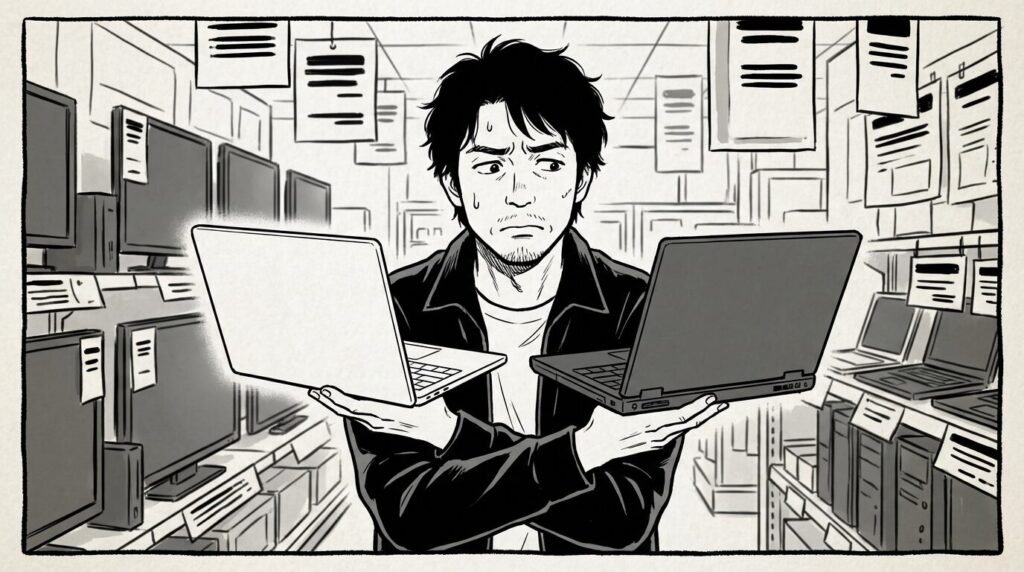
家電量販店に行くと、店員さんは「動画を見るならこれが綺麗ですよ」「ゲームもするならグラフィックボードが良いものを」と勧めてきます。
でも、私たちが必要としているのは「コードを書いて、動かす」ための環境です。
見るべきポイントは全く違います。
メモリは「机の広さ」である
エンジニアにとって最も重要なスペックは、CPUではありません。メモリです。
よくPCを机に例えますが、メモリは「作業机の広さ」だと思ってください。
机が広ければ、参考書を広げながら、ノートを開き、辞書を置き、コーヒーを飲みながら作業ができますよね。
PCも同じで、メモリが多ければ、ブラウザで調べ物をしながら、エディタでコードを書き、ローカルサーバーを立ち上げ、デザインツールを開くといった「並行作業」が快適にできます。
Web開発の現場では、最低でも16GBは欲しいところです。
8GBでも動かなくはないですが、Chromeのタブを20個くらい開いた時点で動作が重くなり始めます。
エンジニアは「検索魔」です。エラーが出るたびにタブが増えていき、気づけば50個くらい開いているなんてことは日常茶飯事です。
その状態で快適に作業を続けるには、16GBが最低ライン、余裕があれば32GBあると心の平穏が保てます。
逆に言えば、CPUはCore i5やRyzen 5クラスの中堅モデルで十分です。
最新のCore i9なんて、Web制作レベルでは宝の持ち腐れです。発熱してファンがうるさいだけかもしれません。
ストレージは「本棚の大きさ」だがSSD一択
次にストレージ(保存容量)ですが、これは「本棚の大きさ」です。
昔はHDD(ハードディスク)が主流でしたが、今はSSD(ソリッドステートドライブ)一択です。
HDDは読み書きが遅すぎて、開発効率が著しく下がります。
OSの起動に数分かかるようなPCで仕事をするのは、拷問に近いものがあります。
容量は256GB以上あれば、初期段階では十分です。
画像や動画などの重いデータは、GoogleドライブやDropboxなどのクラウドストレージに逃がせばいいからです。
むしろ、ローカルにデータを溜め込まない習慣をつける方が、PCの買い替え時も楽ですし、セキュリティ的にも安全です。
「512GBないと不安」という気持ちもわかりますが、その差額で良質なキーボードを買ったほうが、生産性は上がりますよ。
画面解像度という盲点
意外と見落としがちなのが、画面の解像度です。
プログラミングは「文字を読む作業」です。
低解像度の粗い画面で長時間コードを見ていると、目が猛烈に疲れます。
フルHD(1920x1080)以上の解像度は必須です。
MacBookのRetinaディスプレイがエンジニアに愛される理由は、単に綺麗だからではなく、文字がくっきり見えて目が疲れにくいからです。
もし予算の都合で低解像度のノートPCしか買えないなら、別途外部モニターを買うことを強くおすすめします。
画面の広さは正義です。エディタとブラウザを左右に並べて作業できるだけで、効率は倍になります。

MacかWindowsか論争に終止符を打つ
「で、結局どっちがいいの」
この質問、エンジニア人生で100回は聞かれました。
結論から言います。
「Web系で副業するなら、悪いことは言わないからMacにしておけ」です。
Windows派の方、怒らないでください。私も元々はWindowsユーザーでしたし、Windowsが嫌いなわけではありません。
ただ、「未経験者が」「最短で」「トラブルなく」稼げるようになりたいなら、Macの方が圧倒的に有利な点が多いんです。
現場の標準はMacである
Web開発企業やスタートアップの現場に行くと、エンジニアの8割から9割がMacを使っています。
これは単なるファッションではありません。
Webサーバーの多くはLinuxというOSで動いていますが、MacのOS(macOS)はUNIXベースで作られており、Linuxと非常に親和性が高いんです。
ターミナル(黒い画面)でのコマンド操作も、MacならLinuxとほぼ同じ感覚で扱えます。
一方、Windowsは独自の進化を遂げたOSなので、開発環境を整えるのにひと手間かかります(WSL2などを使えば随分マシになりましたが、初心者にはその設定自体がハードルです)。
トラブルシューティングのしやすさ
プログラミング学習中は、必ずエラーにぶつかります。
その時、Googleで検索して出てくる解決策の多くは、Macを前提に書かれています。
「ターミナルでこのコマンドを打ってください」と書いてあっても、Windowsのコマンドプロンプトでは動かない、なんてことはザラにあります。
「環境構築で詰まって3日無駄にした」という初心者の話を聞くと、大抵がWindows特有のエラーにハマっています。
情報量の多さ、先輩エンジニアへの質問のしやすさ(みんなMacを使っているので答えやすい)を考えると、Macを選んでおくのが「安全策」なんです。
リセールバリューという資産価値
Macは高いですが、中古で売る時の値段も高いです。
3年使ったMacBookでも、綺麗に使っていれば購入価格の半額以上で売れることもあります。
一方、WindowsのノートPCは、数年経つと二束三文になることが多いです。
「実質的なコスト」で考えると、Macはそこまで高くないとも言えます。
もしエンジニアに向いていなくて挫折したとしても、高く売れれば傷は浅くて済みますからね。
ただし、Excel VBAを使った業務効率化ツール開発や、C#でのWindowsアプリ開発を副業にするなら、当然Windowsが必要です。
自分の目指す領域に合わせて選ぶのが基本ですが、Web制作・Web開発ならMacが無難、というのが私の結論です。
クラウドIDEという革命 低スペックPCの救世主
ここまで「PCのスペックが大事だ」「Macがいい」と言ってきましたが、実はこれらをすべて覆す裏技があります。
それが「クラウドIDE」です。
IDEとは「統合開発環境」のこと。コードを書くための高機能なエディタだと思ってください。
これを自分のPCの中(ローカル)ではなく、インターネット上のサーバー(クラウド)で動かすのがクラウドIDEです。
ブラウザさえあれば開発できる
クラウドIDEの最大の特徴は、「ブラウザ上で動く」ことです。
つまり、Google Chromeさえ動けば、どんな低スペックなPCでも、極端な話iPadやChromebookでも開発ができてしまうんです。
重たい処理はすべてクラウド上の高性能なサーバーが行ってくれます。
あなたのPCは、単なる「画面を表示するモニター」としての役割しかしません。
これなら、3万円の中古PCでも、最新のMacBook Pro並みの開発環境を手に入れることができます。
環境構築で詰まない
プログラミング初心者の最初の挫折ポイントである「環境構築」。
言語をインストールして、パスを通して、データベースを入れて……という複雑な手順が必要です。
しかし、クラウドIDEなら、アカウントを作ってボタンを押すだけで、すでに構築済みの環境が立ち上がります。
「Ruby on Railsの環境が欲しい」と思えば、プリセットを選ぶだけ。30秒でコーディングを始められます。
この手軽さは革命的です。
エラーと格闘する時間を、コードを書く時間に充てられるわけですから。
AWS Cloud9 の実力
代表的なクラウドIDEの一つが、Amazonが提供するAWS Cloud9です。
多くのプログラミングスクールでも採用されているので、名前を聞いたことがあるかもしれません。
AWSのアカウントさえあればすぐに使えますし、EC2(仮想サーバー)の無料枠を使えば、最初の1年はほとんどコストをかけずに利用できます。
私も出先で急な修正対応が必要になった時、借りたPCからCloud9にログインして作業したことがありますが、普段と変わらない環境がそこにある安心感は凄まじいものがありました。
ターミナルも使えますし、チームメンバーとのリアルタイム共同編集も可能です。
ただし、AWSのアカウント管理は少し複雑なので、最初にクレジットカード登録や課金アラートの設定をしっかりやっておく必要があります。
「使っていないインスタンス(サーバー)を停止し忘れて、来月の請求が怖かった」というのは、クラウドあるあるですので注意してください。

GitHub Codespaces という新たな選択肢
最近、エンジニアの間で急速に普及しているのがGitHub Codespacesです。
これは、エンジニアなら誰もが使うコード管理サービス「GitHub」が提供するクラウド開発環境です。
VS Codeがそのままブラウザで動く
Codespacesのすごいところは、みんな大好き「VS Code」がそのままブラウザ上で動くという点です。
普段使っているショートカットキー、拡張機能、テーマ設定まで、設定同期機能を使えば一瞬で再現できます。
「クラウドIDEは操作性が独特で使いにくい」というデメリットを完全に解消しています。
ブラウザを開けば、そこはいつもの自分のデスク。
このシームレスな体験は、一度味わうと戻れません。
爆速の起動と使い捨ての美学
GitHubのリポジトリ(コード置き場)から「Create codespace」ボタンを押すだけで、そのプロジェクト専用の環境が立ち上がります。
環境構築の手順書(devcontainer.json)をリポジトリに含めておけば、チームメンバー全員が全く同じ環境を一瞬で手に入れられます。
「私のPCでは動くんですけど」という、エンジニアを悩ませる「おま環(お前の環境だけで起きるバグ)」問題が、これで解決するんです。
環境がおかしくなったら、そのCodespacesを削除して、また新しく作り直せばいい。
「環境を使い捨てる」という発想は、開発のストレスを劇的に減らしてくれます。
個人利用なら月60時間まで無料で使える(2024年時点)ので、副業レベルなら十分すぎるスペックです。
iPadでの開発も夢じゃない
Codespacesを使えば、iPad ProとMagic KeyboardだけでWeb開発をすることも現実的になります。
カフェで優雅にiPadを開き、フルスペックの開発環境でコードを書く。
かつてエンジニアが夢見た「真のノマドワーク」が、ここにはあります。
もちろん、画面の狭さやマルチタスクの制限はありますが、出先での軽作業や緊急対応なら十分実用的です。
荷物を軽くしたい副業エンジニアにとっては、最強の武器になるでしょう。
ローカル環境構築の闇とDockerの必要性
クラウドIDEは便利ですが、本格的にエンジニアとして活動するなら、やはり自分のPC内(ローカル)に開発環境を作れるようになるべきです。
オフラインでも作業できますし、レスポンスも最速です。
しかし、ここには「環境汚染」という闇が潜んでいます。
パソコンがゴミ屋敷になる
色々な言語やツールを直接PCにインストールしていくと、バージョン同士が競合したり、パスがぐちゃぐちゃになったりして、PCの中がゴミ屋敷状態になります。
「案件AではPHP7が必要だけど、案件BではPHP8が必要」
こんな時、直接インストールしていると切り替えが大変で、最悪の場合どちらも動かなくなります。
これを防ぐために必要な技術がDockerです。
コンテナという仮想の作業部屋
Dockerは、PCの中に「コンテナ」と呼ばれる独立した仮想の部屋を作る技術です。
「案件A用の部屋」にはPHP7を入れ、「案件B用の部屋」にはPHP8を入れる。
それぞれの部屋は完全に隔離されているので、互いに干渉することはありません。
部屋がいらなくなったら、コンテナごと削除すれば、PCは綺麗なままです。
MAMPやXAMPPといった初心者向けのツールもありますが、現場ではDockerが標準です。
学習コストは少し高いですが、Dockerを使えるようになると「環境構築で詰む」ということがなくなります。
副業で複数のクライアントと付き合うなら、必須のスキルだと思ってください。

周辺機器への投資は生産性への投資
PC本体やソフトの話をしてきましたが、実は生産性を一番左右するのは「周辺機器」かもしれません。
長時間作業するエンジニアにとって、キーボードやモニターは身体の一部です。
外部モニターは「作業スペースの拡張」
ノートPCの画面だけで作業するのは、狭い机で書類を広げているようなものです。
何かを見るたびにウィンドウを切り替える(Alt+Tab)。この0.5秒のロスが、1日数百回積み重なると大きな時間の無駄になります。
外部モニターを繋いで、左側にエディタ、右側にブラウザと仕様書を表示する。
視線を動かすだけで情報が入ってくる状態を作れば、集中力も途切れにくくなります。
私は27インチの4Kモニターを使っていますが、これがないと仕事にならない体になってしまいました。
中古でもいいので、安めのモニターを一枚買うだけで、世界が変わりますよ。
キーボードとマウスは「職人の道具」
エンジニアは、1日に数万回キーを叩きます。
安っぽいキーボードを使っていると、指や手首への負担が蓄積し、腱鞘炎になるリスクがあります。
HHKB(Happy Hacking Keyboard)やRealforceといった高級キーボードは、3万円以上しますが、打鍵感が全く違います。
「スコスコ」という心地よい感触は、タイピング自体を快感に変えてくれます。
指への負担も軽く、長時間叩いても疲れません。
「高いな」と思うかもしれませんが、毎日使う仕事道具です。
10年使えると思えば、月額数百円の投資です。
体を壊して稼げなくなるリスクを考えれば、安い保険だと思いませんか。

FAQ 現場でよく聞かれるリアルな質問
ここで、私がメンターとして生徒さんからよく受ける質問に、本音で答えておきます。
Q. iPadだけでプログラミング副業はできますか?
A. 結論から言うと「できなくはないが、おすすめしません」。
GitHub Codespacesなどを使えばコードは書けますが、デザインカンプの確認(Figmaなど)や、ブラウザの検証ツールの使い勝手、ファイル管理の面で、PCに比べて圧倒的に効率が悪いです。
「スタバでiPadで仕事する」のはカッコいいですが、あくまでサブ機としての運用に留めるべきです。メイン機は大人しくPCを買いましょう。
Q. 中古のMacでも大丈夫ですか?
A. 全く問題ありません。ただし、年式には注意してください。
Intelチップ搭載の古いMac(2019年以前)は、発熱もすごく、ファンがうるさいので避けた方が無難です。
2020年以降の「M1チップ」以降を搭載したモデルなら、中古のMacBook Airでも爆速です。
メモリ16GBのM1 MacBook Airなら、中古で10万円以下で見つかることもあります。これが現状、最強のコスパ機です。
Q. 副業が会社にバレないPCの使い方はありますか?
A. 大前提として、会社のPCで副業をするのは絶対にNGです。ログを監視されていますし、情報漏洩のリスクもあります。必ず私物のPCを用意してください。
また、会社のネットワーク(Wi-Fi)に私物PCを繋ぐのも避けた方がいいでしょう。
スマホのテザリングか、自宅の回線を使いましょう。物理的に分ける。これが鉄則です。
結局、環境は「手段」でしかない
長々と環境について語ってきましたが、最後に一番大切なことを言います。
どんなにハイスペックなPCを買っても、どんなに高級なキーボードを揃えても、それだけでコードが書けるようになるわけではありません。
環境はあくまで、あなたのスキルを最大限に発揮するための「ブースト装置」です。
私が見てきた中で一番伸びた生徒さんは、ボロボロのWindows機で、メモ帳のようなシンプルなエディタを使って、泥臭くコードを書き続けていました。
逆に、形から入って最高級のMacを買ったのに、1ヶ月で挫折してメルカリ行きになった人もいます。

「環境が整ってから始めよう」
それは、やらないための言い訳になっていませんか。
今手元にあるPCで、今すぐ始められることは必ずあります。
Cloud9のアカウントを作るのに、ハイスペックPCはいりません。
Progateで基礎を学ぶのに、4Kモニターはいりません。
まずは走り出してください。
そして、「あ、今のPCじゃ限界だな」と感じるくらいスキルが上がってから、自分へのご褒美として良い機材を買えばいいんです。
その方が、道具のありがたみもわかるし、愛着も湧きますから。
最高の環境を夢見ながら、まずは今ある武器で戦場に出る。
その泥臭い姿勢こそが、副業エンジニアとして成功するための最大の才能だと、私は思います。