「あの世界」を、自分の手で作りたかった
子供の頃、広大な草原を駆け巡るRPGや、リアルな街並みを飛び回るアクションゲームを見て、「いつか自分もこんな世界を作ってみたい」と夢見たことはありませんか?
私はありました。それも、強烈に。
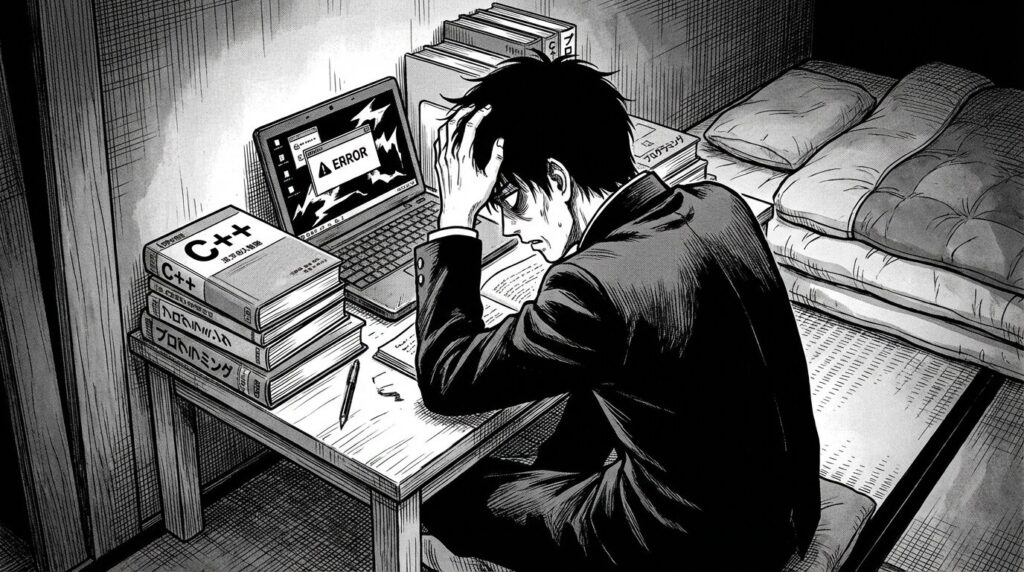
15年ほど前、まだ学生だった私は、なけなしのバイト代で買った低スペックなノートPCに向かい、C++とDirectXの参考書を開きました。黒い画面に白い三角形を一つ表示させるためだけに、3日間もコードを書き続け、意味不明なエラーと格闘し、そして心が折れました。
「あ、これ、天才じゃないと無理なやつだ」
そう思って、一度はゲーム作りの夢を諦めかけました。
けれど、時代は変わりました。
Unityという黒船がやってきたからです。
初めてUnityを触った時の衝撃は、今でも昨日のことのように覚えています。
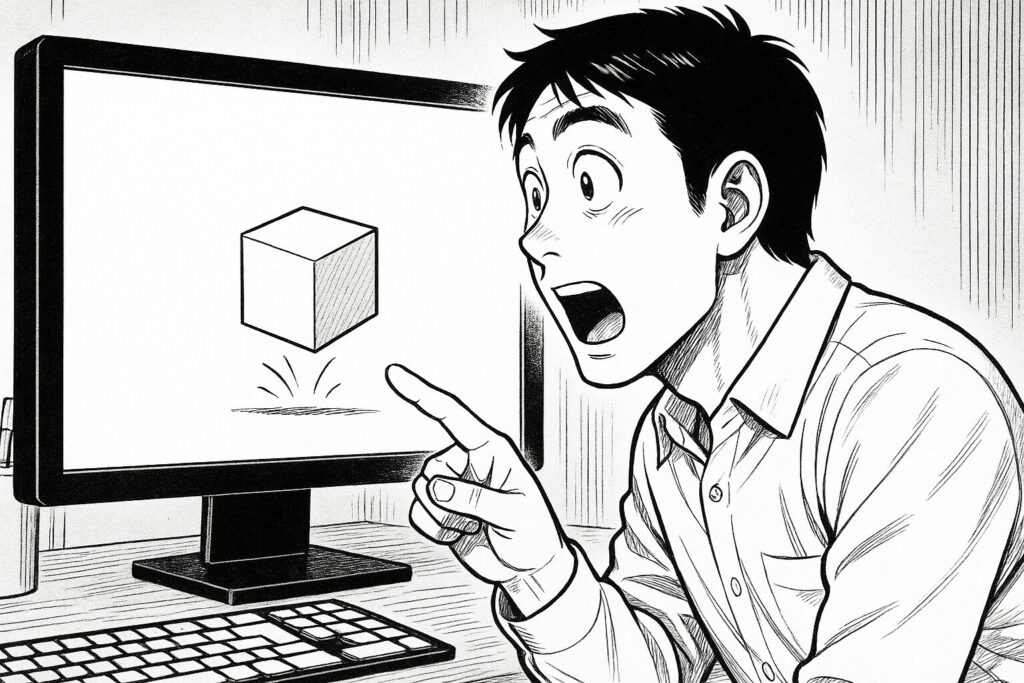
「Cube」という箱をドラッグ&ドロップするだけで、画面の中に3Dの物体が現れる。再生ボタンを押せば、物理演算が働いて地面に落下する。
魔法かと思いました。数年前の自分が3日かけてもできなかったことが、たった3秒で実現できてしまう。
「これなら、私にも作れるかもしれない」
その時の高揚感が、今の私をエンジニアとしての道に繋ぎ止めています。
しかし、現実はそう甘くはありません。
Unityは確かに魔法のツールですが、それを使いこなすための「準備」には、依然として高いハードルが存在します。
「インストールが終わらない」
「英語だらけで何が書いてあるかわからない」
「やっと起動したと思ったら、PCが重すぎてフリーズした」
私がメンターとして見ている受講生の方々も、実はこの「環境構築」の段階で挫折してしまう人が一番多いのです。コードを書く以前の問題でつまづくのは、あまりにも勿体ない。
この記事では、かつて低スペックPCで絶望を味わい、その後数多くのプロジェクトで環境構築と戦ってきた私が、「Unityで3Dゲームを作るための最短かつ最適な環境構築手順」を、泥臭い実体験を交えて徹底的に解説します。
公式サイトの綺麗な手順書には書いていない、「現場のリアル」や「PC選びの落とし穴」まで、全てをさらけ出します。
これを読み終える頃には、あなたのPCの中に、無限の世界を生み出すための工房(アトリエ)が完成しているはずです。
さあ、準備はいいですか? クリエイターへの第一歩を踏み出しましょう。
戦場に出る前の「武器選び」(PCスペックの真実)
Unityをインストールする前に、避けては通れない現実的な話をします。それは「パソコンのスペック」についてです。
Web制作やライティングなら、数年前の型落ちノートPCでもなんとかなります。しかし、3Dゲーム開発はわけが違います。はっきり言いますが、低スペックのPCで3Dゲームを作ろうとするのは、竹槍でドラゴンに挑むようなものです。
メモリ(RAM)は「16GB」が人権ライン
私が初心者の相談に乗っていて、トラブルの原因が「PCのスペック不足」だったケースは数え切れません。
Unityのエディタ自体も重いですが、3Dモデルを表示し、物理演算を計算し、さらにコードを書くためのVisual Studioを同時に立ち上げるとなると、メモリは湯水のように消費されます。
- 8GB: 正直、厳しいです。「学習用だから」と割り切っても、プレビュー再生のたびにカクつき、ビルドに5分待たされ、ストレスでモチベーションが削がれていきます。2Dゲームならギリギリいけますが、3Dは地獄を見ます。
- 16GB: ここがスタートラインです。これなら標準的な3Dプロジェクトでもストレスなく動かせます。
- 32GB以上: プロを目指すなら、あるいは高精細なグラフィックを扱いたいなら、ここを目指したいところです。複数のツールを同時に開いてもサクサク動くので、作業効率が段違いです。
GPU(グラフィックボード)は必須なのか?
「ゲーミングPCじゃなきゃダメですか?」という質問をよく受けます。
結論から言うと、「3Dをやるなら、独立したGPU(GeForce RTXシリーズなど)があった方が圧倒的に幸せになれる」です。
CPUに内蔵されているグラフィック機能(オンボード)でも、Unityは動きます。動きますが、影の計算やパーティクル(炎や煙のエフェクト)を多用すると、途端にファンが悲鳴を上げ、画面が紙芝居のようになります。
特にWindowsの場合、NVIDIAのGeForce RTX 3060以上のグラボを積んだPCを用意することをお勧めします。これは投資です。PCの性能は、あなたの「時間」と「精神的余裕」を買うことと同じです。
Mac vs Windows:宗教戦争に終止符を
「MacとWindows、どっちがいいですか?」
これも永遠のテーマですが、私の現場感覚での答えはこうです。
「作りたいゲームによるが、迷ったらWindows」
iPhoneアプリとしてリリースしたいなら、Macが必須になります(ビルドにXcodeが必要なため)。また、M1/M2/M3チップ搭載のMacBookは、省電力性能とGPU性能のバランスが神がかっており、ノートPCで開発するなら最強の選択肢の一つです。私もカフェで作業する時はMacBook Proを使っています。
しかし、Windows向けのVRゲームを作りたいとか、ハイスペックなPCゲームを作りたいなら、Windows一択です。同じ価格帯で比べた時、WindowsのデスクトップPCの方が圧倒的にパワーがあります。
また、Unityの情報やアセット(素材)の互換性はWindowsの方が若干安定している印象があります。
自分の財布と、作りたいものの方向性を天秤にかけて選んでください。どちらを選んでも、Unity自体は問題なく動きます。

Unity Hubの導入と「LTS」の掟
道具(PC)が揃ったら、いよいよインストールです。
ここでいきなり「Unity」そのものをインストールしようとしてはいけません。まずは司令塔となる「Unity Hub」をインストールします。
Unity Hubとは何か
Unityは頻繁にバージョンアップが行われます。2021、2022、6…と、毎年新しいバージョンが出ます。
プロジェクトによって「このゲームは2021で作ったから、2021じゃないと動かない」ということが日常茶飯事で起きます。これらを管理してくれるツールがUnity Hubです。
公式サイトからUnity Hubをダウンロードし、インストールしてください。
アカウント作成とライセンス認証
Unity Hubを起動すると、サインインを求められます。Unity IDを持っていない場合は作成しましょう。Googleアカウント連携が楽です。
ログイン後、「ライセンスがありません」と言われることがあります。
右上の歯車アイコン(環境設定)→「ライセンス」→「追加」から、「Personal(無料)」ライセンスを取得してください。
条件として「年間売上が10万ドル(約1500万円)以下であること」などがありますが、これから始める個人の場合は基本的に無料で使い続けられます。ありがたい時代です。
バージョン選びの鉄則:「LTS」を選べ!
さあ、いよいよUnityエディタ本体のインストールです。「インストール」タブから「エディタをインストール」をクリックします。
ここでズラリと並ぶバージョン番号。どれを選べばいいのか、初心者は確実にフリーズします。
正解は、「LTS(Long Term Support)」と書かれているものの中で、一番新しいものです。
「Tech Stream」などの最新版は、新機能が盛り沢山で魅力的ですが、まだ実験的な段階でバグが含まれている可能性があります。学習中にエラーが出た時、それが「自分のコードのせい」なのか「Unityのバグ」なのか判断できないのは致命的です。
LTSは「長期サポート版」として安定動作が保証されています。プロの現場でも、基本的にはLTSを採用します。余計なトラブルで時間を溶かしたくなければ、黙ってLTSを選んでください。
モジュール選択の罠
インストール時に「モジュールを加える」という画面が出ます。
「Android Build Support」や「iOS Build Support」などがありますが、最初はチェックを外してOKです。
これらは後からでも追加できます。全部入れると容量が数十GBにもなり、インストールに数時間かかります。
ただし、「Microsoft Visual Studio Community 2022」(MacならVisual Studio for Macなど)だけは、必ずチェックを入れて一緒にインストールしてください。これがないと、コードを書くときに補完機能(インテリセンス)が効かず、地獄を見ることになります。
3Dプロジェクトの作成と「URP」の決断
インストールが完了したら、「プロジェクト」タブから「新しいプロジェクト」を作成します。
ここでもまた、選択肢の迷宮が待っています。
テンプレート選び:3D vs 3D (URP)
テンプレート選択画面には、「3D」と「3D (URP)」などがあります。
- 3D (Built-in Render Pipeline): 昔ながらの標準的な描画方式。枯れた技術なのでネット上の古いチュートリアル情報がそのまま使えることが多い。
- 3D (URP - Universal Render Pipeline): 新しい標準。画質が良く、スマホなどの低スペック端末でも動作が軽い。エフェクト(Shader Graph)なども扱いやすい。
これから新しく覚えるなら、将来性を考えて「3D (URP)」をお勧めします。現在のUnity開発の主流はこちらに移行しつつあります。光の表現や水面の表現などが、設定一つで劇的に綺麗になります。
ただし、古い参考書や記事を元に学習する場合は、画面の見た目や設定項目が違うことがあるので注意が必要です。その場合は、学習用に割り切って「3D(Built-in)」を選ぶのも戦略の一つです。
プロジェクト名(例: MyFirst3DGame)を入力し、「作成」ボタンを押します。
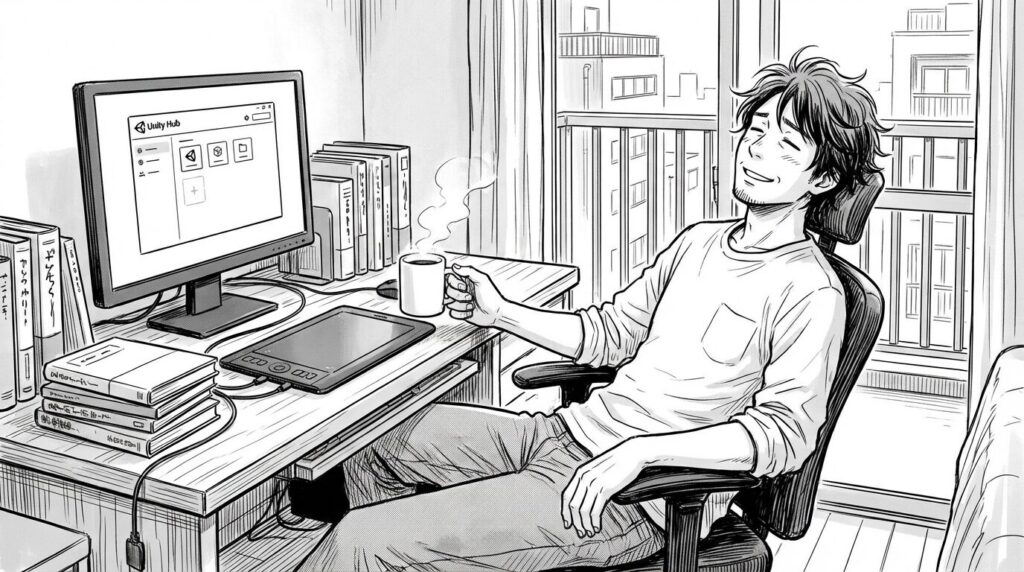
初回起動には数分~十数分かかります。PCが唸りを上げますが、壊れたわけではないので安心してください。コーヒーでも淹れて待ちましょう。
エディタ画面の歩き方と最初の物理演算
Unityの画面が開くと、SF映画のコックピットのような複雑なウィンドウが表示されます。
「うわっ、難しそう…」
ここで引いてしまう気持ち、わかります。でも、使う機能は限られています。
主要な4つのウィンドウ
- Scene(シーン)ビュー: 画面中央。ゲームの世界を作る作業場です。3D空間を自由に飛び回って、オブジェクトを配置します。
- Game(ゲーム)ビュー: プレイヤーが実際に見る画面です。カメラが映している映像が表示されます。
- Hierarchy(ヒエラルキー): 画面左側。シーンに置かれているもの(オブジェクト)の一覧リストです。
- Inspector(インスペクター): 画面右側。選択したオブジェクトの詳細設定(位置、色、大きさなど)を行う場所です。
操作の基本:視点移動
3D開発で最初に躓くのが、Sceneビューでの視点操作です。
マウスの右クリックを押しながらドラッグしてみてください。首を振るように視点が変わります。
その状態で、キーボードのW, A, S, Dキーを押すと、FPSゲームのように空間を移動できます。
さらに、Qキーで下降、Eキーで上昇です。
この操作に慣れるまで、少しグリグリと動かして遊んでみてください。これができないと、オブジェクトを思った場所に置くことすらままなりません。
最初の魔法:重力を生み出す
何もコードを書かずに、3Dゲームっぽいことをしてみましょう。
- Hierarchyで右クリック → 3D Object → Cube を選択。画面に白い立方体が現れます。
- もう一度右クリック → 3D Object → Plane を選択。床となる板が現れます。
- Sceneビューで、CubeをPlaneより高い位置に移動させます(移動ツールを選択し、矢印をドラッグ)。
- Cubeを選択した状態で、Inspectorの一番下にある「Add Component」ボタンを押し、検索窓に「rigid」と入力して「Rigidbody」を選択します。
これで準備完了です。画面上部の中央にある再生ボタン(▷)を押してみてください。
空中に浮いていたCubeが、ストンと落ちて床(Plane)の上で止まるはずです。
たったこれだけ。プログラミングを1行も書かずに、あなたの世界に「重力」と「衝突判定」が生まれました。
私が初めてこれをやった時、「自分は神にでもなったのか」と錯覚しました。この全能感こそが、Unity開発の原動力です。
現場で必ずぶつかる壁とトラブルシューティング
順調に進んでいるように見えても、必ずどこかで落とし穴にハマります。私が過去に踏み抜いた地雷と、その回避方法を伝授します。
1. Visual Studioのコード補完が効かない
C#スクリプトを作成し、ダブルクリックしてVisual Studioを開いたのに、コードの色が全部白くて、入力候補(インテリセンス)が出ない。
これは初心者の絶望ランキング1位です。原因の多くは、UnityとVisual Studioの連携設定ができていないことです。
対処法:
Unityのメニューから Edit → Preferences → External Tools を開きます。
「External Script Editor」の項目が「Open by file extension」などになっていませんか?
ここをドロップダウンから「Microsoft Visual Studio 2022」に変更してください。これだけで世界が変わります。
2. レイアウトがぐちゃぐちゃになった
ウィンドウをドラッグして動かしていたら、Inspectorが消えたり、変な場所にドッキングして戻せなくなったりすることがあります。
対処法:
画面右上の「Layout」ボタン(またはWindowメニュー → Layouts)から、「Default」を選択してください。一瞬で初期状態に戻ります。パニックにならずにリセット、これ鉄則です。
3. 日本語化はすべきか?
Unity Hubには日本語化モジュールがあり、エディタのメニューを日本語にすることができます。
しかし、私は「英語のまま使うこと」を強く推奨します。
なぜなら、エラーメッセージやネット上の技術情報、公式ドキュメントの多くは英語ベースだからです。日本語化してしまうと、「Inspector」が「インスペクター」になる程度なら良いのですが、専門用語まで微妙な和訳になってしまい、逆に検索しても情報が出てこないという事態に陥ります。
エンジニアとして生きていくなら、ツールの英語メニューくらいには慣れておいた方が、後々絶対に楽になります。
ここからどう学ぶか?
環境は整いました。しかし、これはゴールではなくスタートラインに立ったに過ぎません。
ここからどうやって「ゲーム」にしていくか。学習の道筋を示します。
まずは「C#」の基礎を少しだけ
UnityはC#というプログラミング言語を使います。
「プログラミングなんてやったことない…」と不安になるかもしれませんが、ゲーム開発に必要な知識は限られています。
変数、if文(条件分岐)、メソッド。まずはこの3つだけでいいです。
分厚い参考書を1ページ目から読む必要はありません。「キャラを動かしたい」と思ったら、そのためのコードを書き写(写経)し、後から「なぜ動くのか」を理解する。この繰り返しが一番上達します。
アセットストアという宝の山
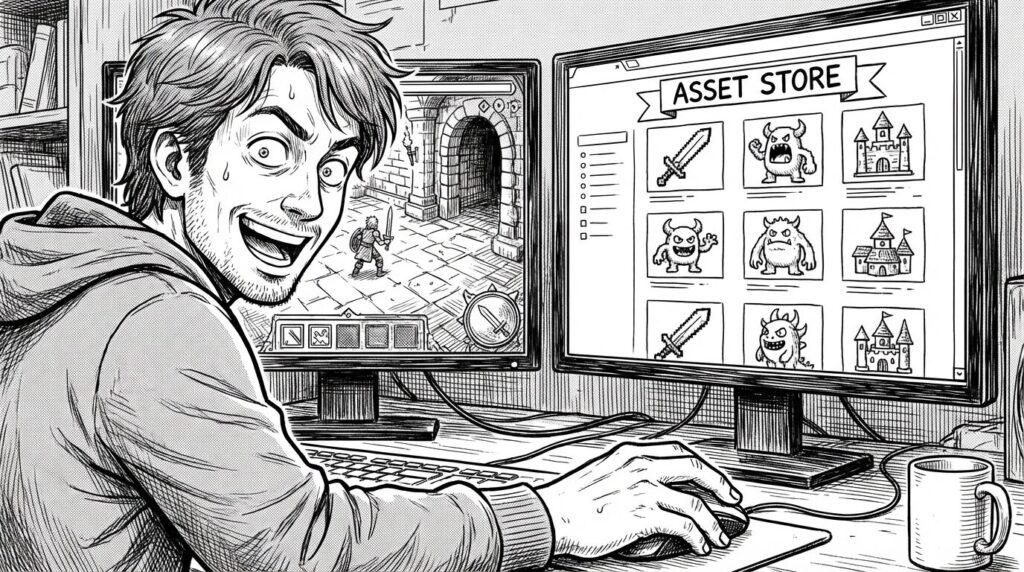
UnityにはAsset Storeという、世界中のクリエイターが作った3Dモデルや音楽、プログラムなどを購入(または無料でダウンロード)できるショップがあります。
「絵が描けない」「3Dモデルが作れない」
そんな悩みはアセットストアが解決してくれます。
最初は無料のアセットをダウンロードして、自分のシーンに配置してみるだけでも立派なゲーム作りです。車輪の再発明をする必要はありません。使えるものは全部使い倒しましょう。
FAQ:初心者が抱えるモヤモヤ
Q. 本当に無料で使い続けられますか?
A. はい、個人の学習や小規模な開発ならずっと無料です。売上が年間10万ドルを超えたら有料プラン(Proなど)への切り替えが必要ですが、それは「嬉しい悲鳴」を上げる段階になってからの話です。まずは心配せずに使い倒してください。
Q. 独学でいけますか? スクールに通うべきですか?
A. 独学でも可能ですが、エラーで詰まった時の「時間のロス」が凄まじいです。私も独学時代、1つのエラーを直すのに3日かけたことがありますが、今思えば知っている人に聞けば3秒で解決する内容でした。時間を金で買うつもりならスクールやメンター、時間をかけてでも自力で解決する力をつけたいなら独学、という選び方が良いでしょう。
Q. 2Dゲームも作れますか?
A. もちろんです。Unityは2D機能も超強力です。実は3Dよりも2Dの方が座標計算が単純(Z軸がない)なので、プログラミング初心者には2Dから入ることをお勧めする場合もあります。環境構築自体は3Dも2Dも同じです。
そのPCは、もう無限の創造空間だ
ここまで、Unityの環境構築について長々と語ってきました。
PCを選び、インストールし、アカウントを作り…面倒な作業だったと思います。お疲れ様でした。
でも、今あなたの目の前にあるその画面は、もう単なるPCのデスクトップではありません。
無限の宇宙を作り出し、物理法則さえも自由に書き換えられる、神様の実験室です。
私が初めてCubeを落下させたあの日から、私の人生は変わりました。
頭の中にあった「妄想」を、実際に動く「現実」として出力できるようになったからです。
自分が作ったキャラクターが、自分が作ったフィールドを走り回る。その姿を初めて見た時の震えるような感動を、あなたにも絶対に味わってほしい。
環境構築という最初の壁は、もう乗り越えました。
あとは、あなたの想像力次第です。
さあ、エディタに戻りましょう。
Cubeをもう一つ増やしてみますか? それとも、色を変えてみますか?
あなたの冒険は、まだ始まったばかりです。
エラーが出たら、またこの記事を読み返してください。
Google検索窓にエラー文を貼り付けてください。
世界中の先輩エンジニアたちが、ネットの向こう側であなたを助けてくれます。
Happy Game Creating!